












ここのところDiscordの通知が音はなるのにデスクトップ通知が出ず、解消方法を検索さがしてもなかなか思ったようにいかず、、やっとこさ解決できたので記事にしておきます!

また生成AIでDiscordのイメージ画像作らせたらなんか微妙に違うやつが生まれた・・w
結論:GeForceExperience(現NIVIDIA App)のパフォーマンスオーバーレイ(統計情報)を非表示にすればOK
先日GeforceExperienceのアップデートしたら勝手にNIVIDIA Appってものに置き換わって設定等がもろもろ変わっちゃったのですが(その一つに統計情報を表示のショートカットにAlt+Rが使われていて、一時期TELL返せずめっちゃ困ってた)、どうやらその統計情報のオーバーレイを表示しているとDiscordのデスクトップ通知が表示されないみたいなのです。
パフォーマンスオーバーレイ(統計情報)って何?
パフォーマンスオーバーレイ(今でいう統計情報)とはなんぞやって感じですがこういうやつです↓

わたしはこれは非表示にしていたのですが、それだけじゃなくってデフォだと右下に表示されてる小さいマイク等のアイコンも表示させてたらだめだった模様
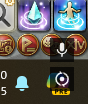
これをすべて消したら、Discordのデスクトップ通知が表示されるようになりました!
オーバーレイの消し方
デフォルトだとAlt+Z(だと思う)を押すとNIVIDA Appのオーバーレイが表示されるので、一番したの「統計情報」をクリック
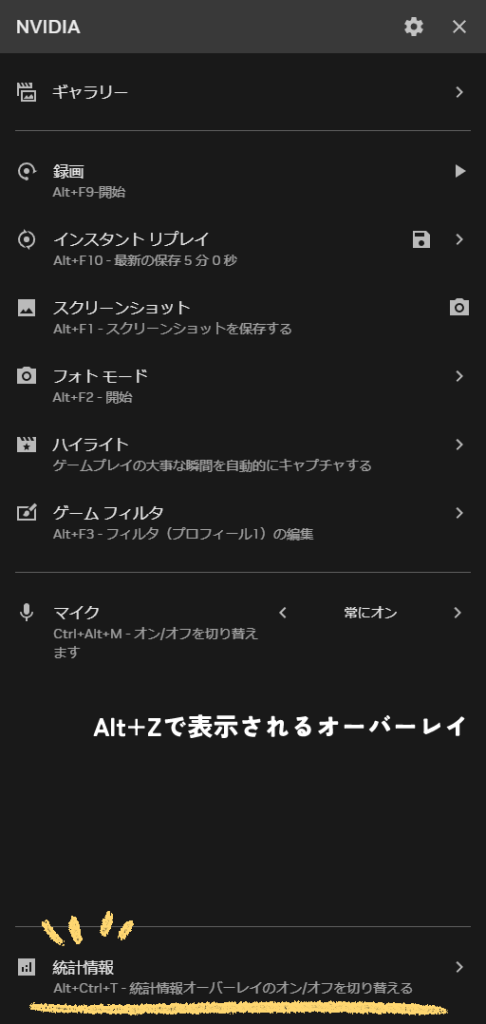
TELL返せなくなるので変更しました。ショートカットの変更方法は後述
「ヘッドアップディスプレイに統計情報を表示する」をオフにする
これでGPUやらCPU使用率は非表示にできますが、それだけじゃなくてちっちゃいマイクとかのアイコンも消します!
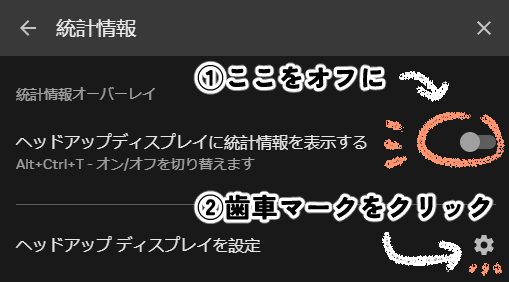
ヘッドアップディスプレイを設定の歯車マークをクリックするとこんな画面が表示されますので↓
ステータスインジケータをすべてオフに(左右の矢印クリックで変更できます)
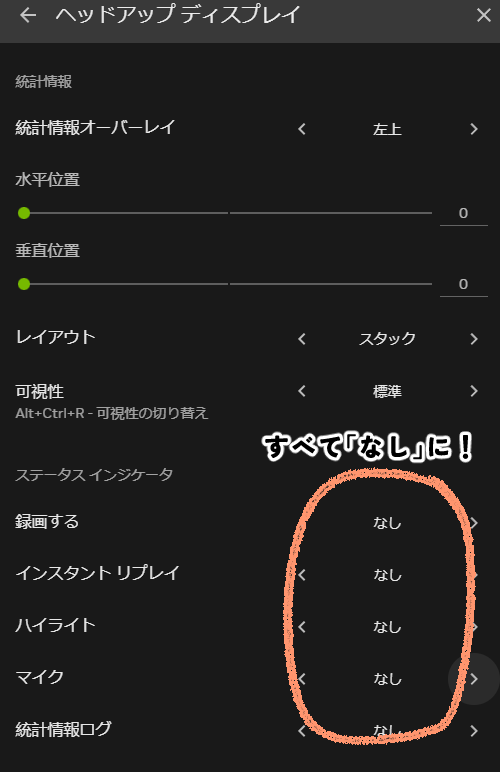
これで私の環境では無事にデスクトップ通知が表示されるようになりました。
音だけして通知こないのもやもやしてたので助かった。。。
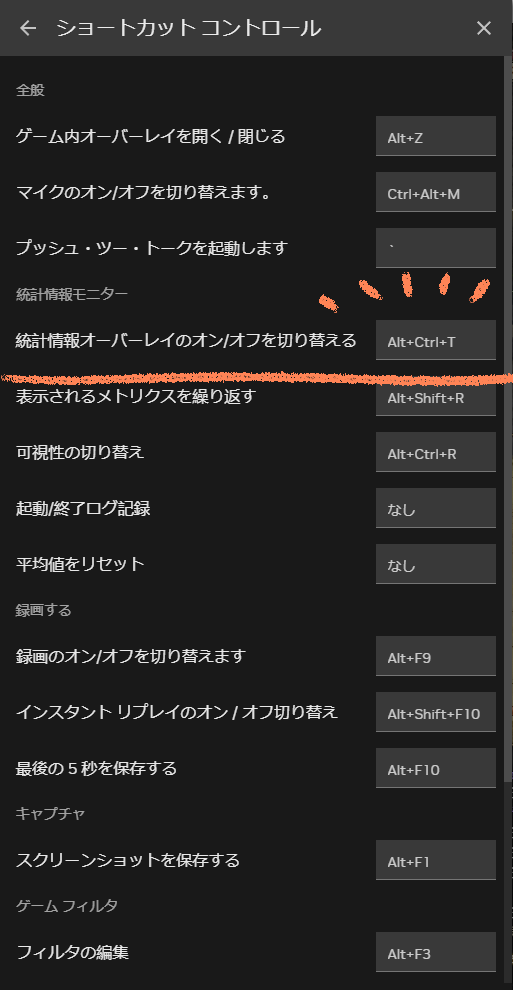
ついでに統計情報のショートカット(Alt+R)の変え方
Alt+RでTELL返す習慣のある方だとまじ困惑するので、ショートカットの変更方法も載せておきます
- 1Alt+Zでオーバーレイを表示させ、右上の歯車マークをクリック
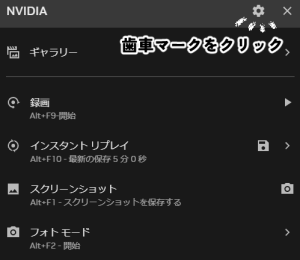
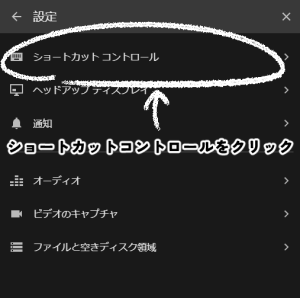
- 2ショートカットコントロールをクリック
- 3統計情報オーバーレイのオン/オフを切り替える の横の■部分をクリックして、お好きなショートカットを実際にキーボで打つ
困った誰かのお役に立てたら幸いです!

コメント
統計情報が非表示にできずに困っておりました、助かりました
何ヶ月間もこの症状に悩まされていました。
ありがとうございます、本当に助かりました。